
Anleitung Bilder komprimieren
Im vorherigen Artikel Bilder konvertieren haben wir lediglich das Bildformat geändert und die Größe der Bilddatei dadurch reduziert.
Jetzt will ich zeigen, wie man gleichzeitig die Bilder komprimieren und die Bilder verkleinern kann.
Schritt für Schritt zum Bilder komprimieren
0. Download / Installation von Irfanview
1. Öffnen von Irfanview oder irgend eines Fotos

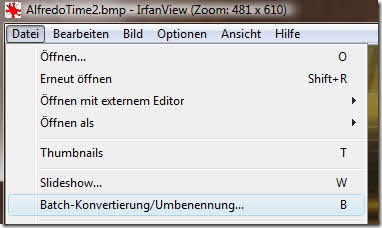
2. „B“ drücken oder über Datei > Batch Konvertierung / Umbenennung auswählen.
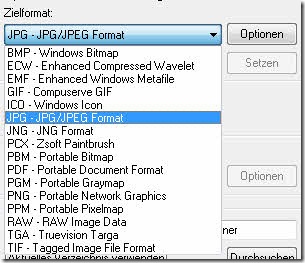
3. Format in welches das Bild konvertiert werden soll auswählen.
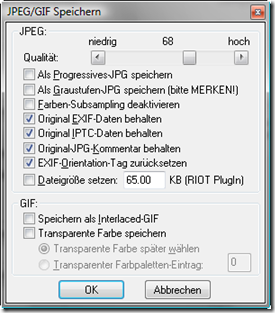
4. Über Optionen lässt sich festlegen, wie das Bild komprimiert sein soll. Ich habe hier das nicht verlustfreie, aber für Fotos mit vielen Farben optimierte, JPEG-Fromat ausgewählt und die Qualität noch etwas herunter gestellt.
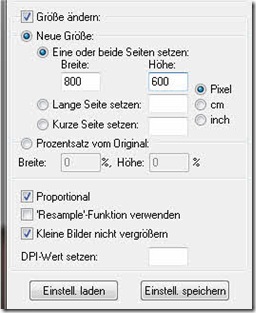
5. Die Größe der fertig komprimierten Bilder kann man unter Spezial-Optionen aktiv (Größe ändern) finden. Hier ein Beispiel zum Verkleinern von Bildern auf 800 x 600 Pixel.
6. Rechts die Bilder die komprimiert werden sollen bei gehaltener Strg-Taste auswählen und dann Hinzufügen drücken.
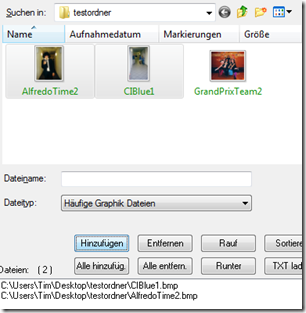
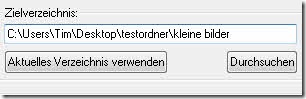
7. Links den Zielordner für die umgewandelten Bilder festlegen. Man kann irgend einen Ordner sich ausdenken, weil Irfanview diesen dann selbst anleget.
8 Start drücken und ein paar Momente später sind die Bilder komprimiert als JPG und weitaus kleiner. In meinem Fall ist aus einem 1,38 MB großem BMP-Bild eine ca 20 kB große Datei geworden.
ACHTUNG: Bilder komprimieren auf diese Art und Weise sind nur zum Versand oder zur Veröffentlichung im Web gedacht und nicht zur Archivierung!
Update:
Wichtig ist vorab zu überlegen was der Anwendungszweck des Fotos ist. Bei Bildern für das Web (Facebook oder eigene Webseite) kann man die Abbildung sehr klein bzgl. Dateigröße bekommen. Wenn das Ganze aber später auf hochauflösenden Bildschirmen, wie einem Retina-Display, angezeigt werden soll, dann muss man mit Artefakten rechnen. Also lieber nicht zu klein (ist mir bei alten Artikel leider selbst passiert und das Originalbild habe ich nicht mehr :-) Beim Versand von Bildern via Email kann man etwas großzügiger sein, aber auch hier ist zu beachten, dass Anhänge auch in die Inbox des Empfänger passen müssen. D.h. wenn ich als Gmail-Nutzer an GMX-Nutzer ein 20 MB größen Dateianhang mit komprimieren Bilder schicke, muss ich davon ausgehen, dass der GMx-Nutzer diesen Anhang bzw. die Mail nie bekommen wird, weil der so große Bilddateien nicht erlaubt sind bei GMX. Also an den Adressaten denken.
Zur zum Thema, mit Komprimierung ist im Allgemeinen die Reduzierung der Anzahl der Farben gemeint. Jedoch muss man sich zunächst einmal das Bild selbst ansehen und sich für das optimale Dateiformat (JPEG oder PNG) entscheiden. Die Daumenregel heißt, bei einem Foto mit vielen unterschiedlichen Farben nimmt man JPG. Dann gilt es noch vor der Komprimierung das Bild zu Scheiden und das Bild zu verkleinern. Erst jetzt entscheidet man wie viele unterschiedliche Farben das Bild noch haben soll bzw. welche Kompressionsstufe angewendet werden soll.