
Datensicherung der Festplatte per Drive Snapshot automatisieren
Ich habe Drive Snapshot verlost und vorgestellt sowie auf die kostenlose Drive Snapshot Version über die Ct hingewiesen. Was ich noch schuldig war ist eine Anleitung und ein Skript um automatisiert Datensicherung der Festplatte mittels Drive Snapshot zu erstellen.
Wer das Programm noch nicht kennt, dem sei gesagt, dass Tom Ehlerts Drive Snapshot sich dadurch auszeichnet, dass es einfach ist und verlässlich bei einem annehmbaren Preis (aktuell 39€). Was fehlt ist ein Timer zur automatisierten Datensicherung von einzelnen Partitionen. Wer eine Systempartition wiederherstellen will braucht noch eine Boot-CD oder besser noch ein Bart-PE, ob auf CD oder per USB-Stick, was aber kein Hexenwerk ist. Bei Bedarf folgt eine Anleitung.
Aber zurück zur automatisierten datensicherung der Festplatte. Im CCB war man fleißig und hat ein Drive Snapshot Batch-Skript erstellt, was einen guten Eindruck macht. Ich habe mit Hilfe von Hardy Pawletta von Tom Ehlert Software den folgenden Skript erstellt, dass das Ganze wesentlich vereinfacht.
Skript zur Erstellung eines Festplatten-Images der Systempartition
Skript ist eigentlich bei diesem Einzeiler etwas übertrieben, aber “Einzeiler” kapiert keiner ;-)
„C:ProgrammeDrive_Snapshotsnapshot.exe“
C: B:ORDNER$disk_$computername_$type_$year_$month_$day.SNA -R -W -T -PW=PASSWORT -C=“KOMMENTAR“ -L1490 –logfile:B:ORDNERPROTOKOL.log
Anmerkung:
Alle in Großbuchstaben geschriebenen Wörter können frei verändert werden. Bitte Vorsicht mit Leerzeichen oder Sonderzeichen.
Datensicherung der Festplatte –Struktur:
Quellen – Ziel – Extras
Erläuterungen:
„C:ProgrammeDrive_Snapshotsnapshot.exe“ ist der Pfad zu Drive Snapshot.
C: ist bei mir die Systempartition; Ihr könnt auch gleich zwei oder mehr Partitionen sichern, indem ihr C:+D:+E: schreibt.
B: ist ein Netzlaufwerk auf dem sich ein ORDNER befindet, in den die Festplatten-Images geschrieben werden. Ihr könnt natürlich auch jeden anderen Buchstaben benutzten bzw. auf eine externe Festplatte die Partitionen sichern.
$disk steht für den Namen der Partition der Festplatte.
$computername dürfte klar sein.
$type steht für Vollbackup oder differentielles Backup, d.h. es gibt nur den Typ an. Wer differentielle Datensicherungen und Vollbackups machen will muss dies so machen:
- Vollständige Datensicherung
- C: B:NAME_DER_DATENSICHERUNG-$disk-$date -ox:fullhash-$disk.hsh
- Diffentielles Festplatten-Abbild
- C: B:NAME_DER_DATENSICHERUNG-diff-$disk-$date -hx:fullhash-$disk.hsh
- Über den gleichen Hashfile wird das differentielle dem vollständigen Backup zu geordnet.
$year_$month_$day erstellt ein gut sortierbares Datum, wie 2009_01_08, so dass die einzelnen Abbilder der Festplatten gut sortiert aufgelistet werden.
-R bedeutet, dass der Papierkorb vor der Datensicherung der Festplatte geleert wird.
-W bedeutet den Autostart für Drive Snapshot, falls es über den Taskmanager bzw. die Vista Aufgabenplanung gestartet wird.
-T bedeutet, dass das erstellte Festplatten-Abbild getestet wird.
-PW=PASSWORT dürfte klar sein.
-C=“KOMMENTAR“ dürfte klar sein.
-L1490 steht für die maximale Größe der zu erstellenden Sicherungen, d.h. hier werden ~1,5 GB große Dateien erstellt.
–logfile:B:ORDNERPROTOKOL.log dürfte klar sein.
Datensicherung von Festplatten – So sieht es aus


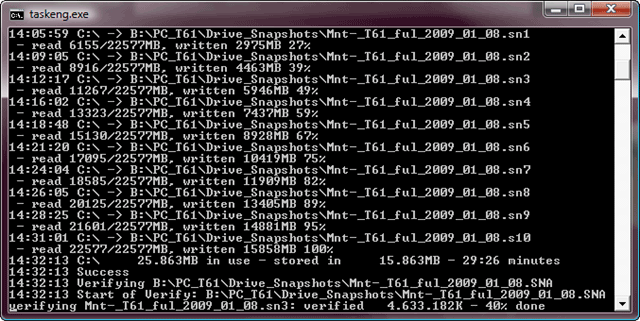
Automatisierung der Festplatten-Datensicherung per Drive Snapshot via Vista Aufgabenplaner
Unter Windows Vista > Systemsteuerung > Verwaltung > Aufgabenplaner kann man die Automatisierung von Drive Snapshot steuern. Ich zeige einfach die Screenshots meiner Einstellungen.
Wenn Du es unter Deinem Benutzerkonto startest wird, wie oben die Shell gezeigt.

Wenn Du die Datensicherung der Festplatten unter dem Benutzer System laufen lässt, dann siehst Du nie wieder was vom Skript :-)


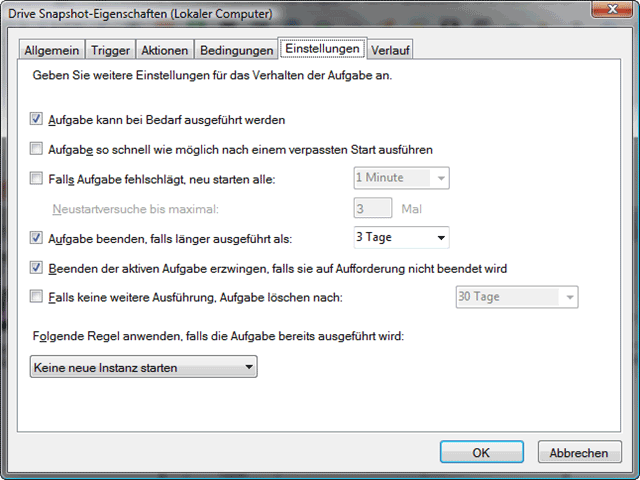
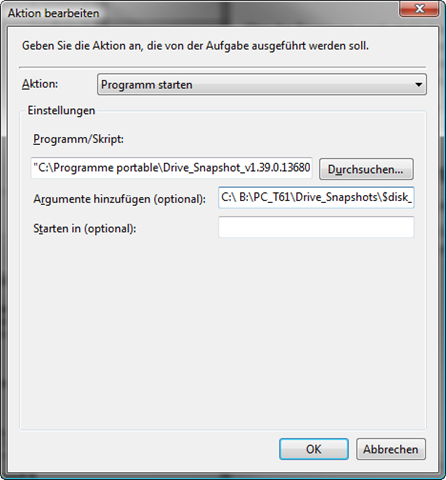
Der Einzeiler zur Datensicherung der Festplatte wird unter Aktionen eingetragen:
Wer Verbesserungsvorschläge oder Fragen hat nutzt einfach die Kommentarfunktion. Ich habe einen Auszug der englischen Beschreibung der Parameter angehängt, so dass alle Parameter verfügbar sind.
Ich wünsche allen viel Erfolg beim Sichern der Festplatte mit Drive Snapshot.
Anhang Parameter der Kommandozeile bei Drive Snapshot 1.39
[backup a volume]
Snapshot C: X:C-DRIVE.sna
-A – save ALL sectors, ignore free cluster info (maintenance)
-L650 – Limit resulting imagesize to 650MB (CDROM size)
-T – Test generated image file (verify correct checksums)
-W – suppress <Hit any key> if started from scheduler
-R – Empty Recycle Bin for this drive before Backup
-G – Graphical status display for command line mode
-PW=MyPassword (also used for restore and viewing)
-C=“My comment“ add a comment to the image
-o[path][filename] generate hash file with name „pathfilename“
-o – don’t generate hash file
-h<HashFile> make a differential imageOptions for command line substitutions
Possible values for substitution are:
$disk is substituted with the drive letter
$date results in 050131 which represents January 31 2005
$computername is substituted with the computername
$type results in „dif“ or „ful“ for differential or full image
$weekday is substituted with the first two characters of the Weekday
$year is substituted with the year (4 digits)
$month is substituted with the month (2 digits)
$day is substituted with the day of the month (2 digits)
$hour is substituted with the hour
$minute is substituted with the minute
$second is substituted with the second[restore a volume]
Snapshot X:C-DRIVE.sna C:[view a saved file]
Snapshot X:C.sna Z: -V
explores X:C.sna as virtual drive Z: (-VM for mount only)
(-VQ for mount only and wait for event. Use –unmount to terminate)[generate a new hash file from a full image]
Snapshot X:C.sna -h<HashFileName>[info about a file] Snapshot X:C-DRIVE.sna -I
[partition info ] Snapshot X:C-DRIVE.sna -P
[validate file ] Snapshot X:C-DRIVE.sna -T