Anleitung XP Mode selbst bauen für Windows 7

Ich habe eine Windows XP Lizenz, eine Windows 7 Home Premium Lizenz, letztere beinhaltet den Virtual PC, und ich will die schicke Integration des XP Mode unter meinem Windows 7 Home Premium! Was liegt also näher als sich den XP Mode selbst zu bauen.

Die Idee der Integration aller in einer virtuellen Maschine installierten Programme in den Host-PC, also in mein Windows 7, ist verführerisch. Also, um den XP Mode nutzen zu können braucht man nicht ein Windows 7 Professional oder gar ein Windows 7 Ultimate kaufen, man braucht nur eine alte Windows XP Lizenz, den Rest zeige ich in dieser Anleitung.

Installation Virtual PC 2007

Für die Nutzung des Virtual PC 2007 unter Windows 7 gelten die gleichen Hardware-Voraussetzungen, wie unter dem XP Mode gelten (siehe im Artikel beispielsweise Stichwort Hardware Virtualization etc.) .

Ok, wir fangen wir an:

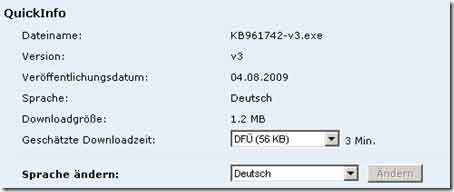
hotfix xp mode

  • dass für Virtual PC vorhanden ist.

Erstellen eines virtuellen Windows XP

Unter Programme findet sich nun der Ordner Windows Virtual PC und in diesem rufen wir die Verknüpfung Windows Virtual PC auf, gehen auf den Button Virtuellen Computer erstellen und erstellen unserer virtuelles XP.

virtuellen computer erstellen

Zunächst geben wir dem Kind einen Namen und geben dem virtuellen XP max. 256 MB (statt den vorgeschlagenen 512 MB). Grund für die 256 MB ist das schnellere Starten aus dem Ruhezustand, bei dem der Arbeitsspeicher auf die Festplatte geschrieben bzw. von dieser geladen wird.

Nun wählen wir die sich dynamisch erweiternde Festplatte (,obwohl bei viel Platz (ich habe eine SSD und bin deshalb geizig) eine feste Größe bessere Performance bring).

Nun markieren wir das Image und gehen auf Einstellungen. Unter DVD-Laufwerk binden wir das CD-Image von Windows XP SP 3 ein oder geben das betreffende DVD-Laufwerk an.

Wir bestätigen mit OK, starten per Doppelklick die virtuelle Instanz und klicken uns durch die normale Installation von Windows XP.

Wichtig, beim Virtual PC wird die Maus ohne installiere Integrationsfeatures gefangen. Befreien kann man die Maus mit strg + alt + Pfeiltaste links.

Integrationsfeatures aktivieren und konfigurieren

Das Integrationsfeature lässt sich über Extra installieren bzw. aktiveren / deaktivieren. auch hier wieder alles abnicken.

Wir wir nach dem Benutzer gefragt werden geben wir diesen inkusive Passwort (Passwort speichern lassen) ein und melden uns an.
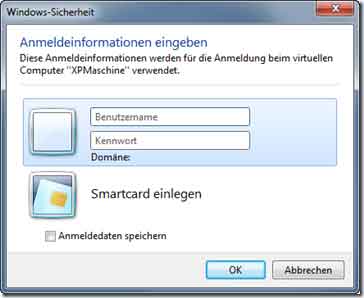
anmeldung virtual pc xp mode

Nun den Eigenbau-XP Mode herunterfahren und in die Einstellungen gehen.
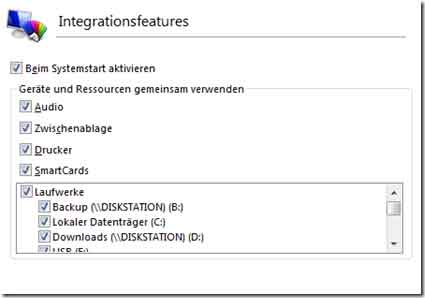
integrationsfeature xp mode

Beim Start sollen bitte alle Laufwerke, die Zwischenablage, der Sound und die Drucker übergeben werden (, was bei mir bis auf den Drucker tadellos funktioniert).

Windows XP bzw. den selbstgebauten XP konfigurieren

Der nun selbst gebaute XP-Modus muss nun noch abgespeckt werden, so dass man damit auch schnell arbeiten kann. Wir gehen als in das Windows XP und entschlacken ein bisschen:

Oberfläche

Rechtsklick auf Desktop und die klassische Ansicht auswählen und den Bildschirmschoner deaktivieren. Darüber hinaus unter Start > Systemsteuerung > System > Erweitert > die visuellen Effekte ausschalten. Wenn wir da gerade sind, schalten wir noch die Systemwiederherstellung aus und die Autoupdate stellen wird auf benachrichtigen.

Dienste

Die Dienste können wir über Start > Systemsteuerung > Verwaltung > Dienste einstellen. Mit einem Rechtsklick den jeweiligen Dienst jeweils auf manuell setzen:

  • Designs
  • Fehlerberichterstattung
  • Sicherheitscenter
  • Nachrichtendienst

Ich hab noch ein paar Sachen verändert, aber das fällt mir gerade nicht ein. Jemand Tipps?

Tipps zum selbst gebauten XP Mode

Programme können direkt im Startmenü unter Windows 7 aufgerufen werden und starten dann im seamless mode, d.h. man sieht nur das Fenster. Wichtig ist, dass die Verknüpfung im Startmenü von Windows XP unter alle Benutzer liegt, dass sie durchgereicht wird (nach dem Neustart des virtuellen PC).
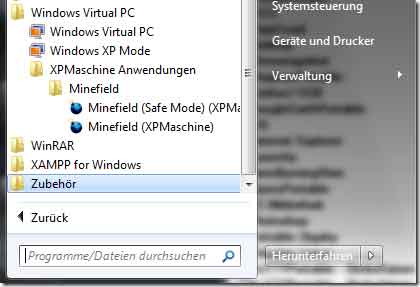
xp mode integration startmenü

Ein in den Ruhezustand geschicktes Windows XP startet sehr schnell, aber auch ein optimal eingestelltes läuft recht schnell. Wenn man manchmal einzelne Programme und dann wieder die gesamte virtuelle Maschine nutzen möchte, rate ich zum herunterfahren von XP, wenn man nur das System verwendet rate ich zur Nutzung des Ruhezustands. Bei Ausschalten des virtuellen XPs wird man gefragt oder legt es für immer fest (änderbar in Einstellungen).

xp mode windows 7 home premium

Wie man auf dem Screenshot sehen kann, kann man dem Virtual PC auch sagen, dass alle Änderungen verworfen werden sollen. Ein differenzielles Backup beziehungsweise ein Sicherungspunkt ist jedoch nicht vorgesehen.

Und so sieht der Internet Explorer 6 und das nightly build von Firefox unter Windows 7 Home Premium mit selbst gebauten XP Mode aus.

xp mode virtual pc


37 Kommentare zu Anleitung XP Mode selbst bauen für Windows 7
    • Michael :
    • Coole Sache, dachte schon, dass mir mit dem Win 7 Home Premium mal der “XP Mode” fehlen würde. Dann kann ich mir den Umtausch ja sparen…

    • # 1  01.11.2009  20:41

    • Mike :
    • Hey goil, danke, war grade bei deinem Beitrag “VMWare Player3″ und da sah ich unten einen Linkverweis hierher. Also hab ich dann auch den XP Mode unter W7 Home Premium. Nächste Woche steige ich um auf W7, hoffe das alles glatt geht, danke für deine Tuts.

    • # 2  04.11.2009  10:03

    • Steffen :
    • Hallo,
      ein sehr guter Artikel, aber man sollte unbedingt noch ergänzen, dass die Anleitung nur mit XP Professional funktioniert und nicht mit XP Home – die Version, die die meisten User besitzen dürften – da sich unter XP Home das Update für die RemoteApp-Unterstützung (KB961742) nicht installieren lässt.

    • # 3  05.11.2009  01:19

    • Tim :
    • @Steffen: Danke das wusste ich nicht!

    • # 4  05.11.2009  09:29

    • Dominik :
    • Hallo,

      benötige ich windows XP Professional x64, wenn ich windows 7 Home Premium x64 benutze oder geht da auch das “normale” windows XP Professional?

      Danke in voraus für euere Hilfe.

      mfg dominik

    • # 5  05.11.2009  23:47

    • Olaf :
    • hallo,

      ich habe win7 home premium 64bit. kann es sein, dass nach dieser beschreibung ein paar schritte fehlen.
      ich steige da nicht ganz durch. wenn ich auf den punkt installation virtualpc gehe, macht sich ne englische seite auf. das update habe ich installiert aber das kb961742 lässt sich nicht installieren. es steht kb… ist für eine andere hardwareplattform vorgesehen.

      bitte um ratschläge

      danke olaf

    • # 6  06.11.2009  18:32

    • Tim :
    • WICHTIG: Nach einem Update von der Microsoft-Seite muss man als Windows 7 Home Premium nutzer bei Betriebssystem Ultimate 32 / 64 bit auswählen statt Home Premium, so dass der Virtual PC geladen werden kann.

    • # 7  10.11.2009  20:09

    • Thorsten :
    • Hi Tim,
      ich bekomme es einfach nicht hin, das auf meinem Win7 System im Startmenü die Einträge aus dem XP Mode übernommen werden. Habe die Verknüpfungen schon überall hin kopiert unter “alle User”, scheint aber nicht durchgereicht zu werden. Haste noch einen Tip?

    • # 8  22.11.2009  20:14

    • Thorsten :
    • Ich nochmal, hab es jetzt doch hin bekommen :) Musste allerdings noch KB961742-v3 auf dem Gastsystem installieren.

    • # 9  22.11.2009  20:35

    • Tim :
    • Andere haben vielleicht auch das Problem… Hast Du den Link noch?

    • # 10  22.11.2009  21:50

    • Christian :
    • XP-Home läuft bei mir ebenfalls tadellos auf Testversion Build 7100:
      -> Habe älteren Virtual-PC 2007+SP1 (2008) für XP installiert, also nicht den von der W7-downloadseite
      -> auf Virtual-PC das XP-Home installieren, konfig., updaten u. gewünschte Progr. inst.
      -> auf Virtual-PC die Ordner für Datenaustausch mit W7 usw. freigeben (vorher müssen virt. machine tools inst. werden)

      Habe bewusst keine Verknüpfungen mit W7 gemacht. Progr. die im W7 nicht laufen starte ich direkt im Virtual-PC.
      Alles läuft supper auf meinem alten Dell Insp.6400.
      Internetanbindung u. Printer über Netzw. TCP/IP mit fester Adressvergabe.
      Wichtig noch: Virtual-PC nicht auf gleicher Partition wie W7 ablegen. So kann bei einer Neuinst. von W7 (für “noch- Testversions user” nur wieder der alte fertig inst. Virt.-PC eingeklinkt werden.
      CW

    • # 14  12.12.2009  10:28

    • D. Klein :
    • Hallo Tim,

      deine Anleitung ist 1.Klasse dargestellt und ich hatte keine Probleme diese umzusetzen.
      Leider bekomme ich nach der gesamten Installation eine Fehlermeldung mit der ich nicht weiterkomme.

      # virtuell PC hat keine hardwareunterstüzte Virtualisierung und kann deshalb nicht ausgeführt werden #

      Vielleicht kennst du dieses Problem und kannst da weiterhelfen.

      mfg : D.Klein

    • # 15  20.12.2009  15:01

    • Tim :
    • Check meine Anleitung zum XP Mode und probier aus, ob Deine Hardware Virtualisierung unterstützt und ob alles richtig konfiguriert ist.

    • # 16  20.12.2009  15:48

    • D. Klein :
    • schade, habe nachgelesen und wie dort steht soll es mit meinem Prossesor “DualCore Intel Pentium D 805″ nicht funktionieren.
      Trotzdem besten Dank

      mfg D.Klein

    • # 17  20.12.2009  21:04

    • kimba :
    • Ich bin seit ein paar Tagen da dran und würde den XP-Modus nun gerne installieren, versteh aber schon mal bei diesen Sätzen leider nicht, wie das geht. Kann mir bitte jemand das Schritt für Schritt bzw. mit Screens erklären? Danke

      !”Nun wählen wir die sich dynamisch erweiternde Festplatte (,obwohl bei viel Platz (ich habe eine SSD und bin deshalb geizig) eine feste Größe bessere Performance bring).

      Nun markieren wir das Image und gehen auf Einstellungen. Unter DVD-Laufwerk binden wir das CD-Image von Windows XP SP 3 ein oder geben das betreffende DVD-Laufwerk an.”

      Habe Win7 Premium und sowohl das XP Home von Microsoft heruntergeladen, dass gleich mit Servic-Pack 3 ist, wie auch ein eigenes XP Home, aber halt das SP3 extra. Weiss erst schon mal nicht, wie ich daraus ein Image erstelle und dann auch nicht wie es weitergeht und ich es einbinden soll.

      Bitte um Hilfe, damit es endlich was wird und meine älteren Progis wieder laufen lernen.

      LG kimba

    • # 18  28.12.2009  12:42

    • kimba :
    • Bin inzwischen dank anderer Hilfe schon weiter. Schade dass man hier einen Betrag nicht löschen oder ändern kann.
      Ich kann die Integrationsfeaters wohl aktivieren, werden aber beim Start nicht geladen.
      Ich hab aber auch das Fenster mit den Anmeldeinformationen nicht, kann es daran liegen?
      Kann also nur auf C: und das DVD-Laufwerk zugreifen und deshalb das SP3 und das Upgrade s.o. nicht installieren
      gruss kimba

    • # 19  28.12.2009  23:30

    • NoNameNeeded :
    • Hallo!
      Erstmal vielen Dank für die Mühe die du dir mit diesem Artikel gemacht hast!

      Was ich nicht ganz verstehe ist, was nun das besondere daran sein soll bzw. worin sich nun “dein” XP-Mode von dem “echten” Ultimate XP-Mode unterscheidet.

      Ich meine, Virtual PC gibt’S ja nun schon länger gratis und einen XP-Mode kann man sich überall erstellen, auch unter XP selbst (wobei das natürlich nicht besonders sinnvoll ist).

      Soweit ich weiß, ist ja das Besondere an dem Ultimate XP-Mode, daß man auf wirklich alles was man unter seinem virt. XP installiert hat Zugriff hat, direkt aus dem Win7 Startmenü.

      Aber wenn ich mir die Beiträge hier so durchlese klappt wohl genau das bei den wenigsten.

      Was also übrigbleibt ist ein normaler virt. XP-Rechner aber mit dem XP-Mode hat da ja nichts zu tun.

      Vielleicht kannst du da ja etwas Licht ins Dunkel bringen?

    • # 20  06.1.2010  02:34

    • Jogi :
    • Du musst die Funktion “Auto Veröffentlichen” unter einstellungen aktivieren, XP starten. NAch dem Herunterfahren werden die XP Programme im Win 7 Starmenü angezeigt.

    • # 21  14.1.2010  20:43

    • irgendwer :
    • keine schlechte idee, das problem ist, dass man virtual pc nicht für home premium downloaden kann. nur 2007 ( für xu + vista) und virtual pc für prof, enterpr. unt ultimate.

    • # 22  16.1.2010  11:46

    • schokoteddy :
    • geht das auch mit virtualbox?
      du könntest auch ein videotutorial auf youtube posten.

    • # 23  16.1.2010  22:25

    • Pat :
    • Hallo, sehr hilfreicher und interessanter Blog!

      Alternativ kann man auch das Programm “VMLite XP Mode” herunterladen sowie die notwendige “Windows XP Mode”-Datei. Die Installation finde ich noch ein wenig unkomplizierter und es wird auch keine Windows XP Seriennummer abgefragt…

      Viel Erfolg!

    • # 24  23.1.2010  02:39

    • Gregor :
    • Hallo,
      ich habe Ihren Beitrag schon vor einigen Wochen gefunden, mich aber nicht getraut ihn umzusetzen. Zumahl ich leider auch nur eine XP Home SP 2 zur Verfügung hatte. Da ich heute meinen fast neuen Rechner leider neu aufziehen musste habe ich es einfach mal probiert, den XP-Mode Ihren Angaben nach zu konfigurieren.

      Und es hat alles geklappt.
      Ich habe als Basis HP Laptop mit Windows 7 Home Premium 64 BIT, 2,5 Ghz, 4 GB Arbeitsspeicher und als virtuellen PC ein XP Home SP 2.

      Herzlichen Dank an Sie. Sie haben mir sehr weitergeholfen!

    • # 25  25.1.2010  22:06

    • Jue Spider :
    • Hallo,
      ich habe die sehr guten Artikel und Anleitungen gelesen und werde das mal ausprobieren.
      Durch die Zeitschrit COM bin ich auf den VMware Player 3 gestoßen, damit ist es möglich den von MS gelieferten kostenlosen XP prof. zu nutzen.( ohne Key)
      Neben dem Start wird ein Button “XP Mode” eingeblendet.
      Ich kann nur sagen es läuft super, zumal wenn die VMwaretools installiert sind kann ein Ordner zum Host eingerichte werden .
      Mein Laptop kann unter Windows 7 den original XP Mode nicht erfüllen, da die CPU nicht V-fähig ist.
      Also XP Modus von MS downloaden und mit Vmwareplayer 3 zum Leben erwecken.
      Gruß Jue

    • # 26  28.1.2010  23:57

    • Gregor :
    • Hallo Tim,
      hat sich erledigt. Folgender (vielleicht wichtiger) Nachtrag. Die Integration funktionierte nicht, weil ich im XP noch kein Kennwort unter Benutzerkonto eingestellt hatte. Nachdem ich im XP den selben Benutzernamen und das selbe Kennwort wie im Host-PC (Win 7) eingestellt hatte klappte es auch mit der Integration.

      Nochmals danke für Deine Mühe!

      Gregor

    • # 27  29.1.2010  19:03

    • Werner :
    • Hallo,

      danke für die sehr gute Anleitung!
      Bei mir funktioniert alles bestens. Nur wenn ich die Integrationsfeatures aktiviere, kann ich mich beim virtuellen XP nicht mehr anmelden.
      Woran kann es liegen?
      Weiß kemand Rat?
      Danke und Gruß
      Werner

    • # 28  01.2.2010  11:48

    • Werner :
    • Hallo nochmal, habs gefunden und hinbekommen!
      Trotzdem Danke schön!!!

    • # 29  01.2.2010  12:56

    • Hannes Wagner :
    • Hallo Tim, habe mich heute mal an das Projekt xp-Modus unter windows 7 home premium herangewagt. Habe einen Acer mit Intel Core 2 Quad Q8300, der wie ich gerade gesehen habe, als nicht geeignet angegeben ist, aber bei meinem Nachgucken bei Intel steht, daß er vor Virtualtechnologie geeignet ist. Nun gut, ich hatte es Dank der so sehr schön beschriebenen Anleitung für Leute wie mich mit einer verkümmerten Halbbildung getan. Und dann blieb ich hängen:
      Bereists beim Installieren meldet sich folgender HInweis:

      Microosoft Virtual PC 2007 SP1

      “Sie führen das Programm auf einem nicht unterstützten Betriebssystem aus. Eine Liste der unterstützten Hostberiebssystems finden Sie in der Hilfe zu Microssoft Virtual PC. ”

      Habe trotzdem installiert, was auch so aussah als ob es ging, denn immerhin meldete sich der Assistent mit Fertigstellen – was ich auch getan habe.

      Und dann bei dem kleinen Download kam folgender Hinweis:
      “Dieses KB961742-v3 ist für eine andere Hardwareplattform vorgesehen.”

      Nun ist meine Frage nicht, ob ich auf diesem Terrain zu blöd bin (da bin ich mir selbst recht sicher), sondern, ob da eine Chance besteht, etwas zu verbessern, oder ob ich nicht doch mit einem Upgrade auf windows 7 professional günstiger komme, um ein paar lieb gewonnene Programme und vor allem meinen Scanner “Epson Perfection 3200 Photo” weiterhin nutzen zu können. Für einen Wink wäre ich dankbar, vor allem dann wenn der auch so wunderbar beschrieben ist, wie ihre Anleitung.

      Dennoch erst einmal besten Dank für all Ihre Mühen

      Mit besten Grüßen Hannes Wagner

    • # 30  01.2.2010  13:35

    • Hannes Wagner :
    • Hallo Freudi, bedanke mich für Deine Bemühungen, doch das ich heute erst anworte liegt einfach daran, daß ich offenkundig selbst in diesem Metier ein wenig zu knapp getaktet bin. Ich will ja nicht schon wieder mit meiner Halbbildung kokettieren, doch auf der von Dir angebeten microsoft-Seite sehe ich nicht durch. Es geht schon damit los, daß ich mich bereeits verhaspele, wo, wann, was anzuklicken…..Also ich muß wohl erst Nachhilfeunterricht nehmen…. So bedanke ich mich nochmals mit einem neidischen Blick zu Dir nach oben.

      Beste Grüße Hannes

    • # 32  08.2.2010  20:27

    • Uli :
    • Download und Installation von Virtual PC 2007

      Prima aber ja welche habe auch win 7 home und welche soll ich herunderladen damit das geht ??

    • # 33  14.2.2010  21:29

    • OTTO :
    • Ich hoffe mir kann jemand helfen , wie man dieses Windows Virtual PC wieder deinstallieren kann.

      Die Anleitung hier ist sehr unvollständig und leider finde ich auch kein XP Image zum download.

      Über VM Lite kann man auch nicht mehr einen download des Images anwählen beim Setup.

    • # 34  04.3.2010  15:02

    • Chrom :
    • Offensichtlich sind alle nur so schlau das ganze zu installieren, aber wie man Windows XP wieder aus dem Virtul PC deinstallieren kann weiß wohl keiner.

      Netterweise macht dann WinXP noch schwierigkeiten bei der Installation, weil er dann im Setup nicht mal die wichtige oembios.bin installiert und somit Windows XP gar nicht richtig im Virtual Modus starten kann.

      Wer dsnn einmal den Wolf im Schafspelz hat wird ihn nicht mehr los, außer das man nur noch seine Festplatte formatieren kann.

      Das ganze ist hier wohl wirklich keinem zu empfehlen, denn eine deinstallation von der XP-Patition ist nicht mehr möglich und da kann man sich auch totgoogeln, es gibt keine Info zur deinstallation, sondern nur wie man das installiert.

      Hätte weiter auf mein schlechtes Gefühl hören sollen und nicht so einen Dreck der sich verewigt installieren sollen.

    • # 35  04.3.2010  22:30

    • Werner :
    • @Chrom:
      Vielleicht bist du mal etwas freundlicher und meckerst nicht rum.
      Wahrscheinlich hast du selbst keine Ahnung von der Materie und schiebst es jetzt auf andere!

    • # 36  04.3.2010  23:08

    • uelieb :
    • hallo,
      mein computer meint er dürfe das update Windows6.1-KB958559-x86.msu nicht instalieren.
      schade.
      hatte auch versucht meinem neuen computer mit winows 7 home das alte windows xp aus dem setup zu installieren und bin auch gescheitert. er konnte kein laufwerk finden, wo er windows xp hätte installieren können.
      auch schade.
      gibts eine einfache möglichkeit um das XP zu installiern? beim starten F12 drücken kann ich. oder sonst halt den vituellen pc.

      mfg

    • # 37  09.3.2010  16:38


Kommentar schreiben


  1. Trackbacks und Pingbacks
    • XP-Modus in Windows 7 Home Premium – Microsoft Virtual PC 2007, Professional, Ultimate, XPM installieren – blogwache.de
    • #  1  05.10.2009

    • XP-Modus auf Windows 7 Home at [frankheit.de]
    • #  2  19.10.2009

    • Xp mode – WinBoard – Die Windows Community
    • #  3  26.10.2009

    • Windows XP oder Windows 7 kaufen? – Seite 2 – DIGITAL FERNSEHEN – Forum
    • #  4  06.11.2009

    • ZOOM G2.1u unter Windows 7 – Musiker-Board
    • #  5  30.12.2009

    • Unter Windows 7 alte Drucker neu beleben « byte liberation front
    • #  6  08.3.2010

Tipp:
Eine weitere Informationsquelle und eine Möglichkeit zum Austausch zu Windows Sieben ist das Windows 7 Forum. Mich findet man dort als "Timbob".

Viel gelesen in der letzten Tagen

Artikel-Zusatzinformationen

  • Geschrieben am 29. September 2009