
Ausnahmen Benutzerkontensteuerung unter Windows 7

Es hat mich genervt, dass beim Start mancher Programme die Benutzerkontensteuerung anspringt, mit der ich ansonsten sehr zufrieden bin. Es musste also eine Möglichkeit her Ausnahmen für die UAC unter Windows 7 definieren zu können. Die Antwort auf meine Suche ist das Microsoft Application Compatibility Toolkit 5.0. Ich zeige hier Schritt-für-Schritt, wie man eine Ausnahme anlegt.

Schritt-für-Schritt Anleitung zur UAC-Ausnahme

Download und Installation von Microsoft Application Compatibility Toolkit 5.0 (nehmt das Application Compatibility Toolkit.msi).

Nun Start des Programms über die Startmenü-Verknüpfung Compatibility Administrator per “Als Administrator ausführen”.

Einen Rechtsklick auf New Database  und Linksklick auf Create New > Application Fix.
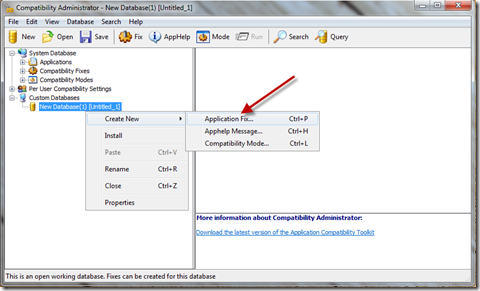
uac ausnahme

Dann die Programm.EXE auswählen für die eine UAC Ausnahme erstellt werden soll und weiter.
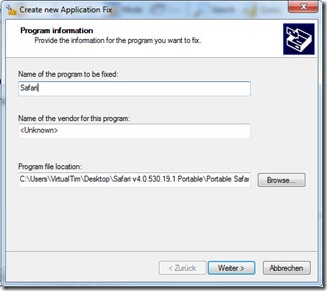
uac

Im nächsten Schritt bei Operations System none auswählen und bei “compatibility modes” RunAsInvoker.
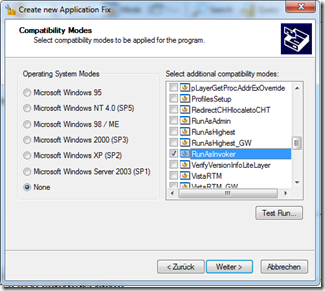
benutzerkonten ausnahme

Im Folgenden immer weiter und Fertig stellen klicken. Nun haben wir eine Ausnahme der Benutzerkontensteuerung erstellt, aber müssen dem System noch mitteilen, dass es die Datenbank bzw. die Ausnahmen gibt.

Wir speichern die UAC Ausnahme und drücken Install.
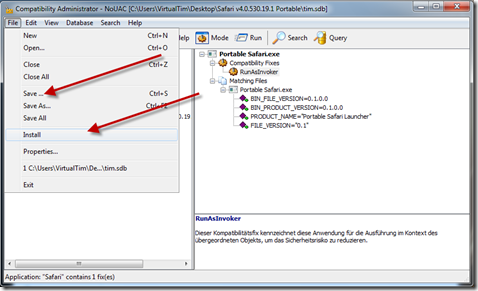
ausnaheme aktivieren

Nun wird bei meinem portablen Safari nicht mehr gefragt, ob ich damit einverstanden bin wenn er startet, obwohl ich ihn selbst gestartet habe.

Update: Manche Programme arbeiten wohl nicht dem Application Compatibility Toolkit, weshalb ich hier auch Caschy-Anleitung Programme ohne UAC-Abfrage starten hinweisen will. Er benutzt den Weg über den Aufgabenplaner, der funktioniert aber etwas umständlich ist. Twin7 Tweaker hat dafür ein GUI. Ich hoffe jemand schreibt noch eine kostenlose Anwendung, die das selbe bietet.


16 Kommentare zu Ausnahmen Benutzerkontensteuerung unter Windows 7
    • Martin :
    • Hi Tim,

      ich war eben auf der Suche nach dieser Lösung als Dein RSS-Feed reinkam. Super!!!

      Dank Dir!

    • # 1  17.11.2009  07:07

    • caschy :
    • Na, dann mach das mal mit dem CCleaner usw ;)

    • # 2  17.11.2009  09:40

    • caschy :
    • Also Tim, deine Möglichkeit funktioniert in meinem Falle definitiv nicht. Mehrere Programme getestet. Kannst du es mal bei dir mit dem CCleaner und / oder Everything ausprobieren? Lass dabei mal die UAC-Einstellungen auf Standard. Ich schreibe mal was über die Aufgabenplanung und das UAC.

    • # 3  17.11.2009  10:05

    • Tim :
    • Bei Safari läuft es. Bei CCleaner läuft es nicht, aber wenn ich Testrun für CCleaner drücke funktioniert es einwandfrei. Sehr seltsam.

    • # 4  17.11.2009  11:04

    • caschy :
    • Yeah, das meine ich. Egal vo der Cleaner liegt usw.

    • # 5  17.11.2009  12:39

    • Tim :
    • Habe gerade die installierte CCleaner-Variante probiert und es geht auch nicht mit Ausnahme. Vier andere Ausnahmen funktionieren.
      Habe nun die Version 5.5 vom Application Compatibility Toolkit installiert, aber ohne Auswirkungen.
      Typisch Microsoft, manches läuft und anderes nicht, aber dass “Testrun” läuft und dann beim normalen Aufruf ist mehr als ärgerlich.

    • # 6  17.11.2009  12:49

    • caschy :
    • Das meine ich. Es müsste eine wirklich funktionierende Sache geben. Momentan behelfe ich mich mit dem Aufruf über den Task (siehe Blog). Schade, da muss MS nachbessern. Testrun geht 1 a…. Strange…

    • # 7  17.11.2009  13:06

    • Tim :
    • Habe gerade Databecker TWIN 7 getestet (Artikel kommt Morgen) und da kann man Ausnahmen (auch von CCleaner) erstellen. Das ist ja noch seltsamer.

    • # 8  17.11.2009  13:12

    • Tim :
    • Update: Die arbeiten auch über die Aufgabenverwaltung.

    • # 9  17.11.2009  13:14

    • caschy :
    • Na, wenn DB das hinbekommt, dann muss das “auch so” irgendwie gehen… ;)

    • # 10  17.11.2009  13:31

    • Tom :
    • Ich habe sehr gute Erfahrungen mit SuRun gemacht. Dort kann man für jedes Programm festlegen, wie es gestartet und ob nachgefragt werden soll.

    • # 11  11.12.2009  11:19

    • Godibaer :
    • ich habs beim RivaTuner versucht und jetzt nen dicken fehler an der Hand, es wird ein Interner Treiber nicht mehr gefunden blabla… die Anwendung funktioniert wenn man sie als Admin öffnet… dann kommt aber wieder das Fenster und ich muss noch umständlicher klicken.

      Win7 schlägt was vor und startet neu aber danach ist es wieder so wie vorher

      Wie kann ich so einen Fix wieder rückgängig machen?

    • # 12  22.1.2010  07:36

    • Markus W. :
    • Mit dem Compatibilitätstool hab ich auch so meinen Ärger ich habe für Xfire (Instantmessenger und Supportplatform für Gamer) auch die selben Probleme, egal welche Rechte und Runtimes das Programm bekommt, es wird immer wieder gefragt. Eins fällt aber auf: Obwohl mir die Installation der Database bestätigt wird steht das bei der nächsten Ausführung (während der selben Sitzung) vom Admintool, not Installed.
      Mit STEAM (gleicher Programmtyp, ähnliche Nutzung) gab es keinerlei Probleme, da wurde Standardmäßig nicht gefragt, Es ist doch wirklich seltsam

    • # 13  24.1.2010  12:28

    • Gerhard :
    • super Tip, vielen Dank

    • # 14  03.2.2010  07:48

    • gretze :
    • Hallo Tim,

      bei mir lässt sich das act 5.5 msi nicht installieren. Ich erhalte eine Fehlermeldung mit error 1722 und die Installation bricht ab. Ist dieser Fehler bekannt und was gibt es dagegen zu tun?

    • # 15  04.2.2010  08:59

    • Sponski :
    • Danke, super Tipp! Hatte auf anderen Seite auch Anleitungen gefunden, allerdings waren die alle etwas verwirrend und nicht so simpel und knapp gehalten wie hier. Habe es jedenfalls mal bei “Total Commander” und “Winamp” angewendet, und da klappt es wunderbar.

    • # 16  27.2.2010  16:10


Kommentar schreiben


  1. Trackbacks und Pingbacks
Tipp:
Eine weitere Informationsquelle und eine Möglichkeit zum Austausch zu Windows Sieben ist das Windows 7 Forum. Mich findet man dort als "Timbob".

Viel gelesen in der letzten Tagen

Artikel-Zusatzinformationen

  • Geschrieben am 17. November 2009