Gelöschte Ordner wiederherstellen

Wie ich im vorherigen Artikel Datenwiederherstellung-Software portable schon geschrieben habe, ist es zu spät wenn das Kind erst einmal in den Brunnen gefallen ist bzw. man Ordner gelöscht hat, diese wiederherstellen will und man dann beginnt Software zu installieren bzw. bei der Datenwiederherstellung zu experimentieren.

Ich zeige im Folgenden, wie man auf einfache Art und Weise gelöschte Ordner wiederherstellen kann mittels PC Inspector portabel. Wer noch keine portable Datenwiederherstellungs-Software hat schaut sich bitte den oben erwähnten Artikel an, da die portable Variante der installierten Variante meiner Meinung nach vorzuziehen ist.

Kurzer Exkurs zum Verständnis bzgl. Wiederherstellung gelöschter Ordner / Daten

Gelöschte Ordner / Daten und sind nicht wirklich gelöscht, sondern werden vom Betriebssystem einfach ignoriert. Sie sind sozusagen aus dem Inhaltsverzeichnis von Windows gelöscht worden, aber nicht physikalisch auf der Festplatte überschrieben worden. Wenn Sie einen Ordner löschen wird dieser zunächst in den Papierkorb verschoben und kann aus diesem durch Öffnen / Doppelklick auf Papierkorb und Rechtsklick + Wiederherstellen auf den jeweiligen Ordner wiederhergestellt werden. Wenn der Anwender eine Datei löscht (nicht das Verschieben in den Windows Papierkorb, sondern das Löschen beim leeren des Selbigen), wird der erste Buchstabe eines Verzeichnis-Eintrages mit einem speziellen Zeichen versehen (es ist E5 hexadezimal – d.h. 229 dezimal).


Des Weiteren ist aber auch die Information über die Anordnung der Dateicluster beim Löschen der Datei entfernt worden. Wenn die Datei nicht fragmentiert war (d.h. die Cluster der Datei waren alle nacheinander abgespeichert) ist das wiederherstellen der gelöschten Ordner bzw. Daten gut möglich. Bei fragmentierten Festplatten (dies entsteht durch häufiges Löschen und Kopieren) sehen die Chancen für eine Wiederherstellung relativ schlecht aus, da die einzelnen Cluster verteilt sind über die ganze Partition und einzelne Cluster möglicherweise schon überschrieben wurden.
Wenn Sie unter PC Inspector eine Datei unter File Recovery im Ordner “gelöscht” sehen, können Sie ihre gelöschten Ordner wiederherstellen.

Vorgehen um gelöschte Ordner wiederherstellen zu können

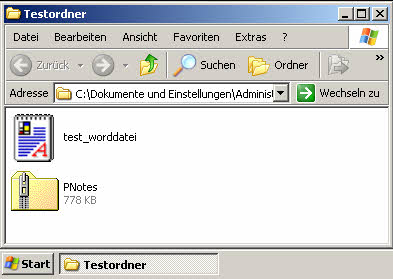
Ich lege zunächst auf dem Desktop einen Ordner mit einer Word-Datei und einem Zip-Archiv an, so dass wir einen realistischen Test-Ordner zum wiederherstellen haben.

datenwiederherstellung

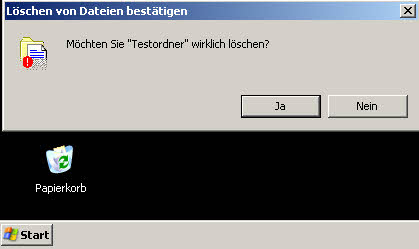
Nun lösche ich den Ordner zunächst vom Desktop und dann aus dem Papierkorb. Übrigens mit Shift + Entf wird der Papierkorb beim Löschen übersprungen.

gelöschte dateien
gelöschte ordner wiederherstellen

Nun kopiere ich die portable Datenwiederherstellung-Software PC Inspector auf eine nicht Systempartition (i.d.R. alle außer der Partition C), da ja mein gelöschter Ordner auf dem Desktop war und dieser sich i.d.R. unter C:Dokumente und EinstellungenUSERDesktop befindet, und starte die Wiederherstellung-Software mit einem Doppelklick auf die Filerecovery EXE. Noch besser wäre es, wenn Sie einen USB-Stick oder eine SD-Karte nehmen bzw. die Recovery-Software von einer andere Festplatte, falls im System vorhanden, starten.

Zu PC Inspector und : Zunächst wähle ich die Sprache: Deutsch und bestätige mit dem Häkchen.
retten

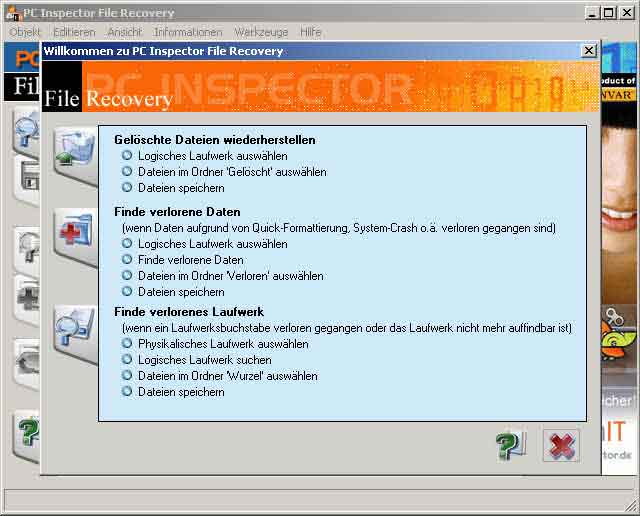
Dann wähle auf der linken Seite den Papierkorb mit Pfeil nach oben.
C:Dokumente und EinstellungenAdministratorDesktop
ordner wiederherstellen

Dann wähle ich die Partition aus auf dem meine gelöschten Ordner lagen. Im meinem Fall Windows C und bestätige mit dem grünen Häkchen wieder.
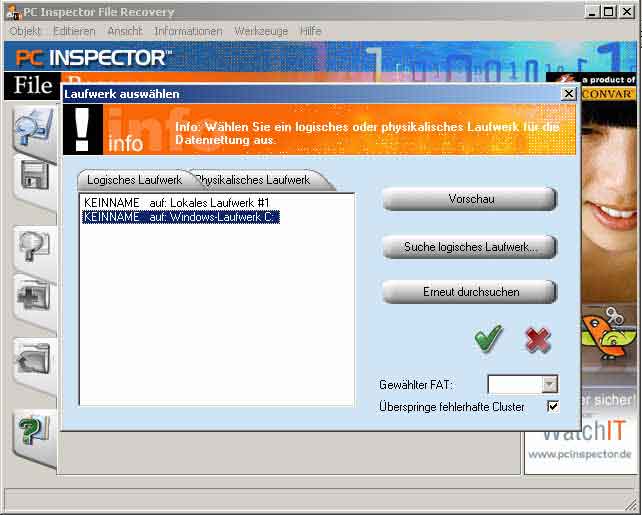
daten wiederherstellen

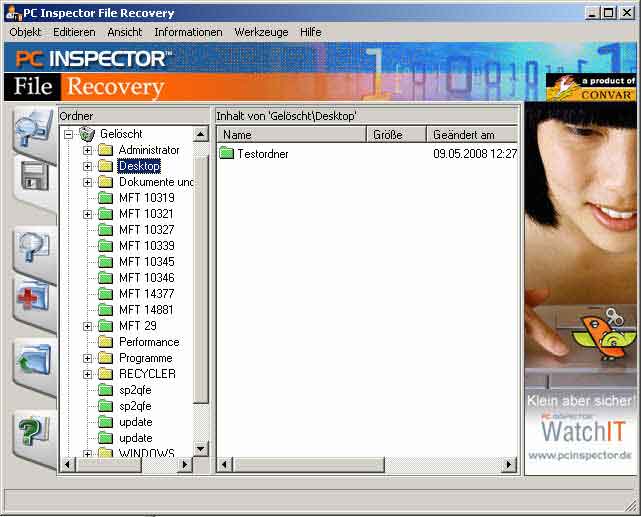
Nach einer kurzen Suche nach dem gelöschten Ordner zeigt mir PC Inspector das Wurzelverzeichnis der gelöschten Ordner und Dateien. Ich gehe zu meinem Dektop (PC Inspector weißt diesen extra aus, d.h. außerhalb des gewöhnlichen Pfads). Und siehe da mein Testordner ist gefunden undich kann mit dem wiederherstellen des gelöschten Ordners beginnen.
daten retten

Jetzt mit Rechtsklick auf den Ordner, den gelöschten Ordner wiederherstellen bspl. auf den USB-Stick von dem Sie die Datenrettung-Software gestartet haben oder wie in meinem Fall einfach wieder zurück auf den Desktop!
gelöschte dateien wiederherstellen

Und siehe da der gelöschte Ordner ist wieder auf dem Desktop und Ziparchiv wie auch Word-Datei sind vollauf wiederhergestellt. Wie man sehen kann es ist keine Frage von technischem Können um gelöschte Ordner wiederherstellen zu können, sondern eher eine Frage der Zeit seit dem Löschen des Ordners.

Es ist auch nicht immer nötig gelöschte Ordner wiederherzustellen, sondern man kann auch eine gelöschte Datei retten in dem man auf Suche geht und den Namen der Datei eingibt.

PC Inspector hat bei bei meinen Tests bisher immer gut abgeschnitten und bekommt deshalb von mir als Bewertung ein “Empfehlenswert”.

Ich werde noch weitere Datenwiederherstellung-Software in den nächsten Wochen testen und auch gelöschte Ordner mit schwieriger wiederherstellbaren Dateien und nach längerer Zeit bzw. mehr Schreibzugriffen versuchen zu retten. Wir werden sehen wie sich PC-Inspector dann schlägt.

Habt Ihr Vorschläge für andere Datenwiederherstellung-Software, die vielleicht auch portable zu nutzen ist (kann auch kommerziel sein)?
Suchfunktion

17 Kommentare zu Gelöschte Ordner wiederherstellen
    • Datenrettung :
    • Die Software findet keine verlorene MFT Ketten die durch Windows Chkdisk verändert werden.

    • # 1 01.9.08 20:18

    • corinna :
    • hallo,
      vielen dank für den tipp, jedoch konnte er mir nicht helfen. das programm funktioniert zwar gut aber meien ordner findet er nirgends.
      mein problem: ich habe vor 2 tagen eine festplatte erhalten und sofort meine für mich wichtgsten ordner dort drauf kopiert, ich habe mich noch vergewissert ob alles angekommen ist. wars auch. dann hab ich die ordner auf dem pc gelöscht. meldung “der ordner ist zu groß für den papierkorb….”"löschen”. einige zeit später zpg ich mit dem ganzen pc um und schloss wieder alles an, auf der festplatte waren nurnoch die leeren ordner von meinem wichtigsten ordner. andere ordner blieben vollständig erhalten nur eben der eine nicht. bevor mir das aufgefallen war habe ich ein system back up gemacht weil das internet nicht funktioniert hatte. danach war der ordner wieder auf dem pc, jedoch mit leeren ordner inhalt. nun hab ich auf der festplatte einen ordner mit leeren ordnern und auf dem pc. dateien sind alle weg =(
      kann man mir da noch helfen?

      lieben gruß

    • # 2 19.10.08 20:58

    • Tim :
    • Hi Corinna, das hört sich ja fürchterlich an.
      Ich kann mich auch nur ran tasten. Wenn das Recovery-Tool PC Inspector (und andere auch nicht; hast du das gecheckt?) nichts findet (auf einer brandneuen Festplatte), dann sind die Dateien wahrscheinlich nicht vollständig kopiert gewesen bzw. Du hast während dem Kopieren die USB-Festplattte entfernt. Fazit: Du kannst die Dateien nur auf Deiner alten Festplatte suchen.
      Wenn Du mittlerweile mehr Infos hast… her damit.

    • # 3 20.10.08 23:28

    • Corinna :
    • Ja tragisch D=
      den kopiervorgang habe ich nicht abgebrochen und auch nicht die festplatte vom rechner getrennt. ich hab mich noch vergewissert das er auch vollständig angekommen ist und hab dan den auf dem pc gelöscht. zuhause angekommen fand ich nurnoch leere ordner im ordner vor, dateien lose ordner. mit dem programm hab ich alles mögliche gefunden nur eben nicht den besagten ordner, hab auch die festplatte damit untersucht und C und D natürlich auch.
      ich probiere noch ein paar andere programme aus, ansonsten hilft nur nochmal ran an die arbeit und alles neu bauen.
      trotzdem danke =/

    • # 4 22.10.08 12:31

    • gina :
    • hallo,

      versuche gerade, meinen computer “richtig” aufzuräumen. meine frage ist: wie kann ich eine über den papierkorb schon gelöschte datei (die ja mit den recovery-programmen wieder auffindbar ist) dauerhaft löschen?

      lg

    • # 5 17.11.08 00:34

    • Veit :
    • Hi,

      Ich habe ein ähnliches Problem wie Corinna und habe die vermutung das es etwas damit zu tun haben könnte, das der Ordner zu groß für den Papierkorb ist, und daher dauerhaft gelöscht werden muss, was ihn für bisher jede von mir getestete Software nicht auffindbar machte! Kann das stimmen?

      Vielen dank Veit

    • # 6 25.1.09 13:20

    • Rusty :
    • Hi, hab aus Versehen einen Ordner gelöscht, in dem u.a. selbstextrahierende Programme waren. Hab nun mit verschiedenen Progs versucht, diese wieder her zu stellen. Bilder, MP3, txt usw. konnte ich wieder herstellen, nur die dazugehörigen exe erscheinen nicht mehr. Woran kann das liegen?
      Gruß

    • # 7 22.6.09 15:59

    • Tom :
    • Hi,

      ich habe das Problem, dass ich beim deinstallieren eines Programms aus irgendwelchen Gründen meinen Eigene Dateien Ordner mit gelöscht habe. Und weg ist er! Keine Recovery Software findet den wieder. Das kann doch nicht angehen??!!

      LG

    • # 8 02.8.09 17:18

    • Egon :
    • Moin Tim,

      also irgendwie bin ich mit dem Ergebnis nicht zufrieden.
      Habe ebenso wie du ein Testordner angelegt mit einer *.rar und einer *.jpg Datei. Daraufhin löscht ich direkt mit shift. Mit file_recovery.exe fand ich sofort danach die beiden Dateien, stellte sie jedoch nicht wieder her. Anschließend startete ich den PC-Inspector. Er fand die Dateien garnicht mehr. Also erneut eine Suche mit file_recovery.exe und siehe da, file_recovery.exe fand auch nichts mehr. Ich kann mir aktuell nicht erklären, warum die Dateien so schnell verschwinden. In dem Moment hatte ich nichts installiert oder deinstalliert. Lediglich Virenscanner lief.

      Das Thema ist nachwievor traurig ((

    • # 9 31.10.09 11:55

    • Frank :
    • Hallo Tim,
      habe ein ähnliches Problem: mir ist auf meiner externen Festplatte mein komplettes Musikarchiv abhanden gekommen (>200GB). Der PC Inspector findet das Verzeichnis, jedoch fehlt mir nach Drücken der rechten Maustaste die von Dir beschriebene Option “gelöschten Ordner wiederherstellen”. Mir bietet das Programm lediglich an, das komplette Verzeichnis woanders zu speichern. Immerhin besser als nichts, wirst du sagen, aber irgendwie widerstrebt sich bei mir der Gedanke, das komplette Archiv 2-mal hin-und-herzuschaufeln, da ich es letztendlich ja wieder auf der externen Platte haben möchte.
      Siehst du eine Möglichkeit, den Ordner einfach wiederherzustellen? Zur Info: seit dem Datenverlust sind keine neuen Daten auf die Platte geschrieben worden.
      Gruß Frank

    • # 10 30.11.09 21:43

    • uwe :
    • Tja, schönes Programm, nur leider kann ich (win7) bei Daten wiederherstellen die HDD zwar markieren, aber das Häkchen bleibt grau und kann nicht angeklickt werden…..

    • # 11 19.1.10 11:37

    • Jupp :
    • Hallo Uwe

      die Probleme mit Win 7 traten bei mir auch auf.
      Wenn Du es aber im Kompatibilitätsmodus ausführst, (Rechte Maustaste –> “Behandeln von Kompatibilitätsproblemen”) scheint es zu funktionieren.

    • # 12 22.1.10 11:06

    • hansi :
    • Hallo,
      ich wollte dieses programm jetzt auch mal nutzen wie oben beschrieben. Ich kann aber keine laufwerk auswählen. Es wird keins angezeigt. kann mir da jemand weiterhelfen?

    • # 13 29.1.10 03:59

    • maka :
    • hansi, versuch mal das programm als administrator zu oeffnen, dann muesste es klappen ;)

    • # 14 03.2.10 23:55

    • Jürgen :
    • Hallo Tim,
      habe heute auf externer Festplatte versehentlich einen Ordner gelöscht.
      PC INspector ist auch auf der externen Festplatte installiert, bietet mir aber diese in der Laufwerksauswahl gar nicht an. Unter Informationen/Sytem ist der Laufwerksbuchstabe aber aufgeführt. Was mach’ ich falsch?
      Danke für einen Tip. Gruß, Jürgen

    • # 15 01.5.10 18:07

    • Marcelinho :
    • Hallo an Alle,

      also bei mir hat alles funktioniert. Ich hatte zwar auch erst das Problem das ich keine Laufwerke angezeigt bekommen hatte, aber als ich PC-Insp. dann als Admin geöffnet hatte, hat er mir auch die Laufwerke angezeigt. Auch konnte ich nicht mit der rechten Maustaste speichern, aber das erschien mir nicht so wichtig, hauptsache ich konnte die Daten wieder herstellen! Einzig ein paar Datensätze (inhalte) konnten nicht mehr richtig angezeigt werden!

    • # 16 03.5.10 06:06

    • Sven :
    • Hallo zusammen,

      hört sich ja alles gut an. Der obige Versuch mit dem Testordner ist bei mir fehlgeschlagen. Er hat alles gefunden, nur den testordner nicht. Andere Dateien, die bereits älter im Verborgenen waren, wurden zwar gefunden, waren aber in einem nicht mehr zu öffnenden Format. Mache ich jetzt was falsch? Wahrscheinlich, nur was?

    • # 17 04.5.10 12:31


Kommentar schreiben

Artikel-Zusatzinformationen

  • Geschrieben am 09. Mai 2008