Windows 7 Systempartition verkleinern und neue Partition anlegen
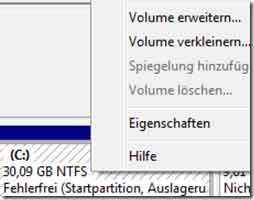
Das Verkleinern der Systempartition und das Anlegen einer neuen Partition ist unter Windows 7 und Vista ein Kinderspiel. Einfach auf Start > Systemsteuerung > System und Sicherheit > Verwaltung > Computerverwaltung > Datenträgerverwaltung gehen und eine Rechtsklick auf die Systempartition machen.
Schritt-für-Schritt Anleitung
Unter Datenträgerverwaltung “Volumen verkleinern” wählen,
danach ein “neues einfaches Volumen” anlegen,
der neuen Partition einen Laufwerksbuchstaben geben
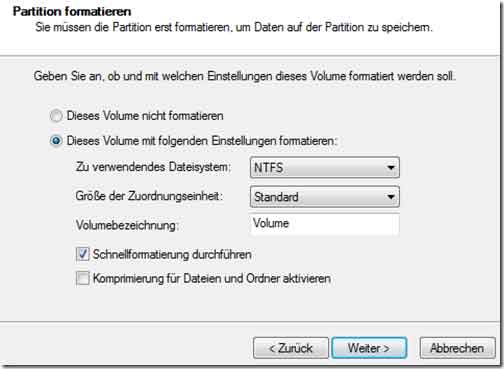
und diese formatieren.


wie macht windows das? immerhin wird hier eine gemountete (?) partition formatiert. Gehört das zu den speziellen vorzügen von ntfs? Oder arbeitet das system dann komplett aus dem ram heraus?
# 1 03.6.2009 09:56
Nein es geht hier darum die Systempartition zu verkleinern und dann wird die neu erstellte Partition (,die für die Eigenen Dateien,) formatiert. Das System muss nur mit einer kleineren Systempartition zurecht kommen.
# 2 03.6.2009 10:53
ja ja, das ist schon klar. Allerdings bedeutet das doch aber auch, dass das system die partition verkleinert auf der es gerade läuft – richtig? Und eigentlich ist es doch so, dass eine partition nur dann verkleinert/formatiert werden kann wenn sie nicht gemountet ist also auf ihr keine lese/schreibvorgänge stattfinden – richtig? Das macht man üblicherweise z.b. mit einem livesystem (gparted o.ä.) was den vorteil hat, das kein filesystem außer dem livesystem gemountet sein muss. So wie hier beschrieben wird aber die größe der gerade laufenden(!) systempartition geändert, oder ist diese während des vorganges gar nicht gemountet? (sorry falls ich nen knoten im kopf hab)
# 3 03.6.2009 11:53
Leider ist es doch nicht so einfach, wie hier suggeriert wird. Schattenkopien, Pagefile und anderer Kram werden so auf der Systempartition verteilt, dass am Ende eine Verkleinerung fast gar nicht möglich ist. Bei einem der von mir eingerichtetetn Rechner war es nach Erstinstallation bei einer 1,5 Terrabyte-Platte (= grob gerundet 1500 MB) und -Partition lediglich möglich, diese um 73 GB zu verringern. Das ist doch wohl ein grober Treppenwitz, wenn das dann mit externen Programmen auch nicht behebbar ist. Neuinstallation heißt bei Windows 7 auch gleich Neuaktivierung.
fazit: Diese Art der Partitionierungsmöglichkeit sieht zwar gut aus, scheint kinderleicht, ist aber im Grunde genommen grottenschlecht – eben wirklich ein Kinderspiel und kein ernstzunehmendes Werkzeug.
# 4 13.11.2009 08:57
Kann meinem Vorredner nur beipflichten: auf dem 1 TB Rechner von Aldi ist es (bislang) nicht möglich, die 910 GB C-Partition zu verkleinern bzw. neue zu errichten. Weder mit Windows-Bordmitteln noch mit Live-Linux. Sollte das wirklich auf eine Neuinstallation hinauslaufen?? Unbelievable!!
# 5 27.11.2009 09:02
Das ist ja alles gut und schön. Die Krux liegt ja darin, daß bei den Konfektionen (gleiches Image für alle) der Festplatten durch Medion, Dell und dergl. bei den Lieferanten (Aldi, Lidl, Media, etc.) der PC’s die Anzahl der möglichen primären Partionen bereits ausgereizt ist und in der Regel weitere logische Partionen mit Bordmittel oder Festplattenmanager zwar erstellt werden, aber nicht mehr genutzt werden können, weil sie “in der Luft hängen”; d.h. keine Laufwerksbuchstaben zugeteilt bekommen können, im Explorer also nicht erkannt und angesprochen werden können. Ob mit einer Neuinstallation des Betriebssystems das Problem zu lösen ist, wenn man eine x-beliebige Zahl von Partionen anlegen will, hat mir noch keiner sagen können. Wer hats schon ausprobiert?
flopreis
# 6 27.11.2009 21:01
Hallo zusammen,
habe das gleiche Problem mit meiner 1 TB Platte. Ich habe zwar jetzt eine 2 Partition von 448 GB kann aber keinen Laufwerksbuchstaben vergeben und somit auch nicht darauf zugreifen. Wer hat eine Lösung??
# 7 28.11.2009 09:26
Hallo, bin zufällig auf die Einträge gestoßen.
Hab das Problem ebenfalls. Aldi PC , ursprünglich 1 TB.
Nun sieht es so aus (Link zur Bildschirmkopie): [url]http://u2×05vuw.multipic.de/bs-kopie-1awin7.jpg.html[/url]
weis nicht mehr weiter wie ich die fast 500GB die fehlen wieder herstellen kann.
Bitte um HILFE !!!!!!!!!!!!!!!!!!!!!
# 8 28.11.2009 14:06
Hallo, ich habe jetzt Folgendes gemacht: Ich habe mit Bordmittel die Primärpartion Recover auf eine externe Festplatte kopiert und dann auf der Festplatte gelöscht (eigentlich kann man sie gleich löschen, denn was da drauf ist, ist auch auf der Recovery Disk). Mit meinem alten Fettplatten Manager habe die große Partion in die passende Größe gebracht, der hat das glatt gemacht ohne sich von irgend welche Windows Hindernissen aufhalten zu lassen. Dabei hat er die Partion so angelegt, daß alle Dateien am Anfang zuliegen kommen, also der Rest frei blieb. Vermutlich war der Platz für die Auslagerungsdatei urspünglich so angelegt, daß die Partion nur halbiert werden konnte. Dann habe ich die Partion C die in der Regel auch die Bootpartion ist, auf die passende GB-Größe geschrumpft. Die entstandene Partion (ist dann ein logisches Laufwerk) benammst und formatiert; diese wieder verkleinert und so weiter und so weiter und so weiter…..
Die logischen Laufwerk sind dann in ihre Funktion in etwa den Primärpartionen gleich zusetzen.
Das wäre eine nicht ganz befriedigende Lösung für das Problem. Besser wäre es, wenn von Haus aus es möglich wäre Primärpartionen direkt und unmittelbar mit Bordmittel zuerstellen.
flopreis
# 9 28.11.2009 18:03
Hallo, bin auch zufällig auf diese Einträge gestoßen. Habe auch den neuen Aldi-PC, kann somit meine Absichten einer Neupartitionierung der Platte begraben. Damit ist wohl auch die Option “Sichern und Wiederherstellen” nicht zu nutzen, weil Windows nur die gesamte Partion sichert und das Medium dann auch 1TB haben muß?
# 10 03.12.2009 10:52
auch ich hab den neuen Aldirechner und natürlich dieselben probleme…letztendlich hab ich die Recover-Partition gelöscht und dann ging es endlich. Hab jetzt 3 Partitionen und es werden auch alle angezeigt. leider bin ich noch nicht dahintergekommen, wie ich die C: noch kleiner als 450 GB bekomme!?
lg
# 11 05.12.2009 13:12
Danke für Re,
habe mir verschiedene Meinungen im Web angehört und mich entschieden es im Original zu belassen.
Ich muß mich noch durch die möglichen Varianten der
Datensicherung durchkämpfen, um für mich die richtige zu finden.
Freundliche Grüße, Ernst……
# 12 06.12.2009 17:49
Hab das mit der Partitionierung auch vergeblich versucht (Aldi-Rechner, 1TB). Jetzt habe ich mir eine zusätzliche Festplatte eingebaut (640GB). Aber die kann ich auch nicht in NTFS formatieren und somit auch nicht nutzen. Nach der Formatierung wird immer ein Fehler angezeigt (welcher genau wird natürlich nicht gezeigt). Einzig die Formatierung als “exFAT” funktioniert. Weiß da jemand, warum ich die 2. HDD nicht formatieren kann? Die Symtome sind die gleichen wie bei dem Versuch, die 2. Partition der 1. HDD zu formatieren.
# 13 15.12.2009 07:54
Hi Leute,
bin froh, dass ich diese Seite gefunden habe – ich dachte schon ich bin total blöd, weil ich alles versucht habe und es einfach nicht geschafft habe die Festplatte umzupartitionieren. Hab’ auch den neusten ALDI Computer und 1TB Festplatte.
Immerhin kann man mit folgendem Programm den Teil C so klein machen wie man will > EASEUS Partition Master Home Edition (freeware).
Leider gelingt es dann aber auch nicht mit diesem Programm den neuen freien Teil zu formatieren.
Man kann ihn aber dem Teil D zuordnen.
Wollte mir jetzt auch eine zweite Festplatte kaufen und einbauen aber wenn die nicht formatierbar ist wie soll das dann überhaupt weiter gehen ?
Bin ratlos !
Greetings
Martin
# 14 15.12.2009 18:42
Zweite Festplatte ist kein Problem. Einbauen und mit Boardmitteln formatieren – fertig…
# 15 15.12.2009 20:08
Danke Unozoni, aber so schlau waren hier alle anderen auch schon. Leider klappt das nicht so, wie es sollte. Ich habe meine 2. Platte jetzt an einem anderen PC mit einem Externen SATA-Gehäuse angeschlossen, dort Formatiert (NTFS) und wieder zurück in meinen Aldi-Rechner gebaut. Jetzt habe ich die 2. Platte am laufen. Ich denke, das ist ein Problem mit dem SATA-Kontroller, aber ist mir egal, es läuft jetzt.
# 16 15.12.2009 20:49
Hallo. Das verkleinern einer Systempartition unter Vista und Win7 ist nicht ganz so einfach, da an eiinige bedingungen geknüpft. Ein vorheriges Backup mit Acronis o.ä. rate ich daher VORHER dringend an. Problem ist, dass neben pagefile, hiberfile aud die MFT (MasterFileTable) und auch die Volemenschattenkopien auf der Platte verteilt sind. Oft Mittig oder auch weiter hinten. Bei der Verkleinerung der Partition geht es dann nur bis an die Grenze, wo die letzte Datei halt liegt … Mit div. Partitionierungstools (z.B. GParted) hab ich es geschafft die Partition zu verkleinern… Vorher hab ich die VOlumenschattenkopien ausgeschaltet (such mal im Web danach), den Ruhezustand deaktiviert, Pagefile ausgeschaltet, rebootet und erstmal defragmentiert, erst nach diesen Schritten hab ich GParted rangelassen…. nach einem Reboot mach Windows nen checkdisk, danach gings… aber es ist harte Arbeit … und zeitintensiv. Wers wagen will.. viel Spass und viel Glück .. aber es geht! ICh haebe eine 250er System-Partition damit auf 30 Gig verkleinert bekommen! Denkt ans BAckup!!!!!
# 17 03.1.2010 18:55
Hallo
Ich wäre euch sehr dankbar wenn ihr mir schnell antwortet.
Mein Problem ist das auf meiner Partition C: 230 Gb Speicherplatz frei habe. Und von ihr 200 Gb für eine neue Partition abzwacken möchte. Jetzt sagt windows aber das ich nur 299 mb für eine Partition benutzen kann. Wie ändere ich das?
Vielen Dank im vorraus.
Ich habe windows 7 ultimate und habe einen Laptop von Dell: Intel Core 2 Duo CPU T6400 (2Ghz), 3gb Arbeitsspeicher, Ati Mobility Radeon Hd 3650.
# 18 07.1.2010 16:32
leude leude,
so schwer ist das doch nicht. einfach mal die laufwerkssicherung und die schattenkopien ausschalten, gegebenenfalls mal eine defragmentierung hinterher schicken und dann nochmal probieren.
Das war bei mir des Rätsels Lösung. :-)
Daniel
# 19 10.1.2010 20:46
Vielen Dank Daniel,
aber inzwischen habe ich das Problem mit einem Programm aus der chip gelöst.
Sven
# 20 15.1.2010 19:50
Habe Window 7 64 Bit Version und wollte meine 1TB Festplatte teilen. Hat soweit auch nach Anweisung geklappt. Nun ist es mr aber nicht möglich für den neuen Part einen Laufwerksbuchstaben zu vergeben, da die Namenssyntax wohl falsch sein soll. ich versuche alles nach Anweisung des Computers, komme allerdings nicht weiter. Kann mir geholfen werden, um dieses Problem zu lösen?
# 21 25.1.2010 12:57
Hallo Manfred, beschreibe mal deine Vorgehensweise nachdem du die Systempartition verkleinert hast. Das Ist ja eine primäre,aktive partition, was ist denn sonst da noch auf dem Datenträger? eine weitere Part.? Primär oder Extended?
Wie bist du vorgegangen? Wie lautet der präzise Fehler? Gruss Carsten
# 22 26.1.2010 16:32
Hallo Carsten, zwischenzeitlich bin ich zur Erkenntnis gelangt, dass man nur 4 primäre Laufwerke zuweisen kann. Nur dumm, dass diese schon da waren. Nun sitze ich auf einem nicht zugeordnetem Laufwerk und weiß nicht, wie ich aus diesem ein logisches Laufwerk generieren kann. Habe Win7, 64 Bit. Vielleicht hast du eine Idee. Mit Bordmittel und mithilfe der Hilfedateien ist es mir bis dato nicht gelungen.
Gruss, Manfred
# 23 26.1.2010 19:39
Habe meine Probleme beheben können. Folgendes Programm habe ich dafür verwendet : http://www.partitionwizard.com/free-partition-manager.html . Das Programm ist zwar in englischer Sprache, dafür kostenlos. Die Funktionen sind sehr leicht zu handhaben. Für alle die mit dem Partitionieren Probleme haben sehr gut. Logische und primäre Laufwerke anlegen, Speicherplatz in den jeweiligen Laufwerken vergrößern und minimieren (auch auf C:), alles kein Problem. Nach den Veränderungen auf C: ist ein Neustart notwendig. Das Programm führt die Veränderungen aber selbstständig durch. Der Anwender wird durch Anzeigen mittels einer Fortschrittsskala informiert. Sehr empfehlenswert !!
# 24 27.1.2010 08:08
Oft sind die kleinen portable-pc’s von verschiedenen Anbietern in den Funktionen reduziert.
ZB. maximal 4 Partitionen wovon diese schon belegt sind. Die Partition C ist so gross dass
diese kaum komplett zu sichern ist. Weder mit Boardmitteln noch entsprechender Software
können die Partitionen verändert werden.
Doch es gibt eine Lösung:
1. Sichern des Inhaltes von der Recover Partition nach der Partition Boot C:
2. Boot C: Bereinigen und Defragmentieren.
3. Verkleinern der Partition C:\ nach Wunsch (pagefile und hiberfil.sys usw. verhindern minimale grösse).
4. Löschen der primären Recoverpartition.
5. im unpartitionierten Bereich ein einfaches Volume in passender grösse für Recover erstellen (meist D:\).
6. Partition Boot und das neue Volume entsprechend der Grössenbedürfnisse anpassen.
7. Nach Wunsch nun die weiteren logischen Laufwerke einrichten.
8. Rücksicherung der Recoverdaten in das logisches Laufwerk mit dem gleichen
Laufwerksbuchstaben wie vorher (meist D:\) damit Recover weiter funktionieren kann.
Wie immer bei solchen Tipps: überlege was Du tust denn niemand Haftet für Verluste.
Wünsche viel Erfolg beim Vorhaben und einen schönen Tag.
# 25 30.1.2010 22:52
Hi, hatte das gleiche Problem mit dem neuen Aldi PC. Wollte C:\ verkleinern um eine separate Daten-Partition zu haben. Bin dem Weg von Manfred gefolgt und habe es mit dem Partition Wizarz (http://www.partitionwizard.com/free-partition-manager.html) versucht und hat aufs erste Mal geklappt. Da die Festplatte schon 4 primäre Partitionen hat, habe ich den freien Speicher der Recovery-Partition D:\ zugeteilt. Habe somit jetzt auf C:\ 350GB und auf D:\ 580GB.
# 26 06.2.2010 14:30
Hallo Leute ,
toll hätte ich doch erst eure Kommentare gelesen…..
Jetzt habe ich (Wie beschrieben in “Anlegen einer neuen Partition ist unter Windows 7 und Vista ein Kinderspiel”) schon 280 Gig als “Unallocated” in das verzeichnis stehen!
Habe jetzt das Partition Wizard programm geladen , aber diese 280 Gig Unallocated kann ich nicht bearbeiten!
Is das Kind schon im Brunnen gefallen oder hat jemand eine Idee?
Vielen Dank im voraus
The Flying Dutchman
# 27 10.2.2010 15:21
Also, bis jetzt solltest du nichts falsch gemacht haben. Frage, ist deine Partition insgesamt 280 GB groß? Wieviel primäre Partitionen hast du bereits? Wie alt ist dein System ? Normaler Weise müsstes du erst einmal Platz für eine neue Partition schaffen. Das erreichst du dadurch, indem du auf die Partition klickst (also makierst) und dann im linken Feld auf Move/Rezise Partition. Durch verschieben kannst du dann den freien Platz schaffen. Danach kannst du mit “Create Partition” ein weiteres logisches laufwerk anlegen. Das wäre eine denkbare Lösung. Jedoch müsste man, wenn dieses nicht klappt, nähere Informationen haben. Solltest du eine ältere Festplatte haben, solltest du diese erst einmal defragmentieren um die Datensätze auf einen engeren Raum zu bündeln.
Gruß Manfred
# 28 10.2.2010 16:28
Hallo Manfred,
erst mal vielen Dank für deine schnelle Lösung
Ich habe wie schon öfter im Blog beschriebene Aldi Touch Screen All in One Rechner mit fast 1 terrabyte.
Ich habe zuerst, wie beschrieben, über Windows 7 versucht ein neue Partition (C Verkleinert!) zu erstellen.
Dies hat auch geklappt aber es lies sich nichts machen mit der neue Partition
Erst nach der Installation mit PartitionsWizard hat alles geklappt.
daher am besten gleich PartitionsWizard Freeware empfehlen oder ….
Grüße aus Gelnhausen
Jan Ottema
Sorry für meine Rechtschreibung
komme aus NL
# 29 10.2.2010 17:59
Hey,
ich bin auch Aldi-Betroffener.
Habe die Schritte gemacht, wie schon beschrieben
- Recovery LW gesichert, Partition gekillt
- 1 TB Datei mit PCWizzard aufgeteilt in 2 Partitionen(100 GB System, Rest Daten)
So weit so gut.
Danke schon mal für die guten Tipps hier!
Aber ich kann jetzt mit keinem Backup-Tool (außer Win 7 Systemabbild, was leider nur eine einzige Sicherungsversion verwaltet) das System-Laufwerk als Image sichern.
Habe Acronis 10: erkennt die SATA-Platten nicht.
Paragon Drive-Backup 10 erkennt zwar die Systempartition, aber verbunden mit dem Hinweis:
“Dateityp unbekannt, vermutlich fehlerhafte Geometrie”.
Seid Ihr da auch schon mal drauf gestoßen oder hat jemand eine Idee, wie man mehrere Images vom System hinbekommt?
Danke und Gruß
Andreas
# 30 10.2.2010 22:21
Hallo Andreas,
vielleicht kannst du dir aus dem nachfolgendem Vorgang etwas herauspicken.
Um die Partitionsaufteilung zu ändern, kommt man in der Datenträgerverwaltung wie folgt zum Ziel:
1. Sichern des Inhaltes der Recover Partition in der Partition Boot C:
2. Löschen der primären Recoverpartition
3. im unpartitionierten Bereich in ein einfaches Volume erstellen
4. Partition Boot und das neue Volume entsprechend der Größenbedürfnisse anpassen die Partition Boot sollte 30-40 GB nicht unterschreiten, damit das Image des AZ noch in diese Partition kopiert werden kann
5. im neuen einfachen Volume können jetzt logische Laufwerke eingerichtet werden
6. Rücksicherung der Recoverdaten in ein logisches Laufwerk der neuen Partition. Dieses Laufwerk sollte mit dem Laufwerksbuchstaben D: benannt sein, damit Recover in den AZ ohne Probleme funktionieren kann.
Gruß Manfred.
# 31 11.2.2010 08:18
Die beste Methode ist, Windows 7 neu zu installieren. Als erstes Format C, die Festplatte neu einteilen, Windows installieren, Treiber, Programme und Ruhe ist.
Was die Online Hilfe von Medion angeht, so bin ich sehr enttäuscht. Nachdem ich das Problem mit der unmöglichen Einteilung der Festplatte beschrieben hatte, bekam ich als Antwort, dass es sich ja nicht um einen Garantiefall handelte und ich somit auch keine kostenlose Beratung bekomme. ( bei einer 0180 Nr. ist die ja auch nicht wirklich kostenlos) Ich könnte aber auch eine 0900 Nr. anrufen, da würde mir geholfen. Na schönen Dank auch!
Also alles neu installieren!
Jo
# 32 12.2.2010 16:09
Ich beginne als ein Opfer von Hofer/Medion auch zu glauben, dass jo recht hat. Die letzte Anweisung von Manfred ist gut und hat bis den Punkt 4 funktioniert. Nur “4. Partition Boot und das neue Volume entsprechend der Größenbedürfnisse anpassen die Partition Boot sollte 30-40 GB nicht unterschreiten” geht nicht. Weder mit Windows 7 noch mit Paragon Partition Manager kann ich die Größe von C: auf der Festplatte mit 500 GB nicht kleiner als 219 GB machen.
# 33 22.2.2010 20:33
Hi, fuer die, die Probleme haben eine externe Festplatte mit ntfs zu formatieren: Wenn es euch gelingt, eine Platte mit FAT32 zu formatieren, koennt ihr mit dem Windows 7 eigenen (DOS-)Programm “convert” eine FAT Platte in ntfs umwandeln.
# 34 22.2.2010 22:35
Hallo “Generation Windows”,
wenn ich lese welche Probleme Ihr habt, eine Festplatte zu partitionieren, kann ich nur sagen wie froh ich bin, mit DOS “groß geworden” zu sein.
Grundsätzlich sollte man eine Festplatte immer auf DOS-Ebene partitionieren, weil auf dieser Ebene keine Windows-Dateien geöffnet sind, die Unmengen Platz brauchen (Auslagerungsdatei u.ä.) und eh nur Probleme machen.
Das Laufwerk C:\ kann so z.B. auf angemessene 50 GB eingestellt werden, da man Programme und Daten ohnehin auf separaten Partitionen installiert bzw. ablegt.
Da Vista und Win7 maximal nur 4 primäre Partitionen verwalten können, macht man eben aus dem Rest der Festplatte eine “erweiterte Partition”, in der dann so viele “logische Laufwerke” angelegt werden können, wie man braucht (begrenzt eigentlich nur durch das Alphabet).
Die so erzeugten Partitionen auch gleich mit NTSF formaieren, damit sie im Explorer sofort sichtbar sind.
Wenn also auf der Festplatte bereits eine Recovery-Partition (FAT32) schon vorhanden ist, können demzufolge noch drei neue primäre Partitionen angelegt werden.
Die Recovery-Partition darf nicht nach NTSF konvertiert werden, da die Wiederherstellung mittels Recovery-CD/DVD auf DOS-Ebene läuft und DOS kein NTSF lesen kann.
Also Rescue-CD mit Paragon Partition Manager brennen, im Brenner lassen, System neu starten (gebootet wird von der CD) und nun die oben beschriebenen Schritte ausführen.
Kinderleicht und im Handumdrehen erledigt.
Windoof kann das nicht.
Der Alte
# 35 23.2.2010 13:11
Dumme Frage: wieso sind bei den Aldi-PCs schon 4 Partionen angelegt ?
Es ist immer nur die Rede von C und D.
Wofür braucht man die anderen ?
Kann man die nicht umwidmen ?
Gerhard
# 36 23.2.2010 16:00
Die Anweisung von dem Alten oben ist super. Obgleich ich auch älter bin und mit DOS vor Jahrzehnten gearbeitet habe, hatte ich keine Ahnung, dass der Paragon Rescue-CD die Lösung bringt. Alles hat prima funktioniert. Mein Laufwerk c:\ hat jetzt 50 GB. Danke schön!
# 37 23.2.2010 22:33
@ Gerhard:
Es war nicht die Rede davon, daß bei Aldi-PCs schon 4 Partitionen angelegt sind, sondern davon, daß Vista oder Win7 maximal 4 primäre Partitionen verwalten kann – die Betonung liegt auf “primär” !!!
Richtig ist, daß im Auslieferungszustand eines PCs mindestens die Systempartition C:\ und (meistens) eine Recovery-Partition D:\ vorhanden sind.
@larinjo:
Freut mich, daß ich helfen konnte.
Den weiter oben angesprochenen Partition-Manager (Beitrag von Joey; 06.02.10) kannte ich bisher nicht, habe ihn aber ausprobiert und funktioniert genauso – allerdings mit einem Unterschied: Nach dem Schrumpfen des Systemlaufwerkes auf das gewünschte Maß werden im freien Speicherbereich (unallocated area) der Festplatte einfach nur logische Partitionen erstellt (Anzahl und Größe ist dabei beliebig) ohne daß vorher explizit eine erweiterte (extended) Partition angelegt werden muß.
Die erledigt das Programm quasi von alleine und legt die logischen Laufwerke in eine erweiterte Partition.
Dringend abzuraten ist von “Partition Magic”, das seit der Übernahme durch Symantec in der Version 8.05 offensichtlich einen bug enthält, der einen Fehler in der Plattengeometrie meldet und anbietet, diesen auch gleich zu korrigieren. Nach dieser Aktion erkennt dann Windows keine Festplatte mehr.
Das alles ist mit der sog. Festplattenverwaltung von Windows nicht möglich!!!
Allerdings taugt das Programm zumindest zum Korrigieren der Laufwerksbuchstaben nach erfolgter Partitionierung.
Der Alte
# 38 24.2.2010 16:18
Hier ist ‘ne gute Anleitung für das “4-Partitionen”-Problem, für die Leute, die mit Screenshots mehr anfangen können, als aussließlich mit Tect:
http://www.supportnet.de/faqsthread/2292624
# 39 28.2.2010 14:35
Hallo,
hab alle möglichen Sachen ausprobiert, sowohl über DOS als auch über windows, kam aber immer nicht weiter. Mit http://www.partitionwizard.com/free-partition-manager.html, das Manfred genannt hat, ist es mir aber gelungen, von C einen Großteil abzutrennen und D zuzuordnen.
Bemerken möchte ich noch, dass ich auch einen Aldi-PC (mit 500 GB) hab mit C:\Boot und D:\Recover.
Eigentlich wollte ich gerne meine Daten unter einem dritten Laufwerk F:\Daten ablegen, aber ich kann auch mit dem Partitionsmanager kein neues Laufwerk, ob Partition, Volume, erweitert, primär oder logisch, erstellen.
Er meldet mir dann, dass ich keine freien MBR-Slots (was auch immer das ist) habe. Geschickt wäre es wohl, wenn ich jetzt ein dynamisches Volumen erstellen würde, aber davor werde ich von Windwos gewarnt, ich könne dann nicht mehr auf Betriebssysteme auf anderen Volumes zugreifen.
Hat jemand ne Idee, was zu tun wäre? Oder reicht das, wenn ich meine Daten auf D:\Recover ablege? ihr merkt vielleicht schon, ich bin Quereinsteigerin und hab von einigen Sachen einfach gar keine Ahnung, hab nur gehört, dass man sich ein von den Programmen getrenntes Laufwerk für die Daten zulegen soll, für den Fall, dass das Programmlaufwerk mal kaputt geht (?). Und um das zu erreichen, betreibe ich diesen ganzen Aufwand!
Gruß Karina
# 40 01.3.2010 13:17
@ Antje
Du musst erst einmal ein anderes Volumen verkleinern um ein weiteres neues logisches Laufwerk anlegen zu können, also erst Platz schaffen. Das sollte mit dem Partition-Wizard kein Problem sein. Du kannst natürlich auch ohne Probleme deine persönlichen Daten auf D ablegen, hab ich auch eine Zeit lang gemacht. Aufgespielte Programme gehören allerdings in C.
Gruß Manfred.
# 41 01.3.2010 14:15
@Manfred:
Danke für den Tipp. Das hatte ich allerdings auch schon hingekriegt. Wie Du schon sagst, ohne Probleme mit dem Partition-Wizard. Aber dann kann ich dieses neue Volumen nicht einem neuen Laufwerk zuordnen. Bei “create..” kommt dann die rätselhafte Bemerkung mit den fehlenden freien MBR-Slots. Ich kann das freigeschaufelte Volumen D zuordnen, das hab ich jetzt erst mal getan.
Wenn ich meine persönlichen Daten auf D ablegen kann, ist das schon eine Beruhigung.
Gruß Antje
# 42 01.3.2010 16:22
Hallo,
danke für den Tipp, funktioniert super und hat mir sehr weitergeholfen,
ciao
# 43 05.3.2010 14:04
wolle:@der Alte
Gerhards Frage “wieso sind bei den Aldi-PCs schon 4 Partionen angelegt?”
war schon berechtigt! Was steht z. B. in der 1 GB großen OEM-Partition ohne Volume-Name? Kann man die löschen? Wenn ja, wie?
# 44 05.3.2010 18:12
@ Antje oder Karina:
Vermutlich verwendest Du “Norton Ghost” für Backups und Systemwiderherstellung?
Da die virtuelle Ghost-Partition (von der der Rechner in diesem Fall startet) als Primärpartition eingerichtet wird, erscheint diese Fehlermeldung, wenn die Festplatte alle vier Primärpartitionen bereits verwendet und daher für weitere Partitionen keine Slots mehr zur Verfügung steht.
Lösung: Norton Ghost deinstallieren, Festplatte wie beschrieben neu partitionieren und wenn es denn unbedingt sein muß, das Programm erneut installieren.
@ wolle:
Der letzte fabrikneue Aldi-Rechner von der Fa. Medion, den ich im Oktober 2009 gesehen habe, hatte eine 640 GB Festplatte, die in exakt zwei Partitionen eingeteilt war (Systemlaufwerk C:\ mit 620 GB und Recovery-Partition D:\ mit 20 GB).
Was auf Deiner 1GB OEM-Partition drauf ist, kann ich natürlich von hier aus nicht sagen.
Unter “Ordner-Ansichten” “alle Dateien anzeigen” einstellen und gucken. Würde mich sehr interessieren, was da drauf ist.
Der Alte
# 45 06.3.2010 12:21
Nochmal Aldi-PC und Gerhards Frage: Nach Auskunft von Medion sind die
1 GB OEM und die 94 MB Partitionen für einen evtl. Start vom Recover nötig und dürfen nicht gelöscht werden (keine Einzelheiten)
Zur Neueinteilung 1 TB Platte wurde fast die gleiche Vorgehensweise empfohlen, wie von Manfred und Werner!
Ich habe noch eine (naive) Frage: Wie mache ich aus der vergrößerten ehemaligen (D:)-Partition eine erweiterte P. und lege in dieser die log. Laufwerke an? Habe übrigens auch das Partition Wizard Home.
Danke für Antworten und Gruß……
# 46 06.3.2010 18:21
@ Der Alte:
Mein Aldi-PC ist von Januar 2010 (4 GB HS und 1 TB FP, Windows 7).
Die “versteckten” Volumes sind unter der normalen Ansicht nicht sichtbar und haben auch keine Laufwerksbuchstaben. Unter Datenträgerverwaltung wird folgendes angezeigt (von links nach rechts):
links: Datenträger 0 Basis 931,51 GB Online,
daneben: 100 MB NTFS Fehlerfrei (System, Aktiv, Primäre Partition), daneben: Boot (C:) 910,41 GB NTFS Fehlerfrei (Startpartition, Auslagerungsdatei, Absturzabbild, Primäre Partition),
daneben: Recover (D:) 20,00 GB NTFS Fehlerfrei (Primäre Partition), daneben: 1,00 GB Fehlerfrei (OEM-Partition)
Die 100 MB NTFS Partition ist zu 72% frei, ein Klick mit der rechten Maustaste zeigt das volle Menue an (einschl. Volume verkleinern und löschen),
die 1 GB OEM-Partition (kein Dateisystem angegeben) ist zu 100% frei, ein Klick mit der rechten Maustaste zeigt nur die Hilfefunktion an (Link zum Disk Management).
D: ist zu 58% frei.
Übrigens: Ich hatte mir ja durch das Verkleinern von C: rd. 800 GB freie Kapazität für eine “Datenplatte” geschaffen, die ich dann aber nicht ansprechen konnte. Habe den PC in den Auslieferungszustand zurück gesetzt (bin mir nicht sicher, ob das überhaupt notwendig war)und habe danach C: wieder erweitert. C: hat sich den gesamten freien Platz einverleibt!
# 47 06.3.2010 18:40
@ heide:
eine erweiterte Partition kann man nur aus freiem Platz auf der Festplatte erstellen, d.h. die bereits vorhandenen Partitionen müssen soweit verkleinert werden, daß man AM ENDE !!! der Festplatte den so gewonnenen freien Platz in einem Stück hat.
@ wolle:
nach Deiner Beschreibung wird mir jetzt klar, warum hier immer die Rede von bereits vorhandenen vier primären Partitionen ist. Da hat Medion offenbar das Festplattenimage geändert, welches sie immer auf ihre Rechner aufspielen.
Die Recovery-Partition D:\braucht man i.d.R. nur, wenn man den PC aus irgendwelchen Gründen in den “Kaufzustand” zurücksetzen will.
Soweit ich weiß, liefert Medion vollwertige Installationsmedien für das Betriebssystem (diese DVD heißt irrigerweise auch ‘Recovery-Disc’)mit. Daneben gibt es dann noch eine sog. “Application & Support-Dic”, die nach dem Booten von selbiger auf die Recovery-Partition zugreift und eben den “Urzustand” wieder herstellt.
Wenn Du also zwei Scheiben hast, ist der einfachste Weg, das Betriebssystem komplett neu zu installieren. Keine Panik, dauert ca. 20min. Eigene wichtige Daten sollte man natürlich vorher sichern (z.B. auf wiederbeschreibbaren CDs/DVDs).
Man hat nun die Wahl, entweder mit einem separaten Partitionsprogramm vorher die Festplatte so einzuteilen, wie man es sich vorstellt ((z.B. 50 GB für Systemlaufwerk C:\ (reicht für Win7 absolut aus), 50 bis 100 GB für ein Laufwerk D:\ (auf das dann alle Programme installiert werden) und aus dem Rest der Festplatte macht man eben eine erweiterte Partition mit den bereits erwähnten logischen Laufwerken für Daten etc.)).
Also alle momentan vorhandenen Partitionen löschen und die Platte neu einteilen !!!
Das alle geht natürlich auch am Anfang der Installation von Windows, indem man “benutzerdefinierte Installation” auswählt.
# 48 06.3.2010 21:09